20 May 2013

கட்டாய பாதுகாப்பு சோதனைகள்.................


கம்ப்யூட்டர் பயன்பாடு மற்றும் டிஜிட்டல் சாதனப் புழக்கம் ஆகிய அனைத்தும், பலவகையான அச்சுறுத்தல்களால் சூழப்பட்டுள்ளன. இவை ஒரே மாதிரியாக இல்லாமல் பல வகையாய் வடிவமைக்கப்படுவதால், நாம் மேற்கொள்ளும் பாதுகாப்பு முறைகளும் பல வகைகளில் இருக்க வேண்டிய நிலை ஏற்படுகிறது. கம்ப்யூட்டர் மலரின் ஒவ்வொரு வார இதழிலும், பாதுகாப்பான பிரவுசிங், கம்ப்யூட்டர் பயன்பாடு, இணைய உலா ஆகியவற்றைப் பாதுகாப்பாக மேற்கொள்வது குறித்து பல தகவல்கள் தரப்பட்டு வருகின்றன. ஒரு சில எச்சரிக்கைகள் குறித்து எழுதப்படும்போது, அவற்றைக் குறிப்பிட்டு நமக்கு தொலைபேசி அழைப்புகளும், கடிதங்களும், மின் அஞ்சல் செய்திகளும் வருகின்றன. சென்ற வாரம், மதுரை வாசகர் பாதுகாப்பிற்கு எடுக்க வேண்டிய மொத்த வழிகளை முத்துக்களாய்த் தந்துவிடுங்களேன் என்று கேட்டுக் கொண்டார். அந்த வகையில் சிந்தித்த போது கிடைத்த சில எளிய ஆனால் கட்டாயமாக மேற்கொள்ளப்பட வேண்டிய சோதனைகள் இங்கு சுருக்கமாகத் தரப்படுகின்றன.

1. சரியான ஸ்டாண்டர்ட் விண்டோஸ் அக்கவுண்ட்:விண்டோஸ் எக்ஸ்பியில் அட்மினிஸ்ட்ரேட்டர் அக்கவுண்ட் என்று ஒன்று அறிமுகப்படுத்தியது. ஏனென்றால், அந்த ஆப்பரேட்டிங் சிஸ்டம் பயன்படுத்தும் யூசர் அக்கவுண்ட் வரையறை செய்யப்பட்டு இருந்தது. எனவே, விண்டோஸ் விஸ்டா மற்றும் விண்டோஸ் 7 சிஸ்டங்களில் ஸ்டாண்டர்ட் அக்கவுண்ட் என்று அறிமுகப்படுத்தப்பட்டு அட்மினிஸ்ட்ரேட்டர் இயக்கம் தந்த பிரச்னை தீர்க்கப்பட்டது. இதன் மூலம் சரியான அட்மினிஸ்ட்ரேட்டர் பாஸ்வேர்ட் கொடுத்து மட்டுமே செட்டிங்ஸ் மாற்றப்பட முடியும். கெடுதல் விளைவிக்கும் புரோகிராம்கள் மற்றும் நம் கம்ப்யூட்டரைப் பயன்படுத்தும் மற்றவர்களால் அதிக அளவில் மாற்றங்களை ஏற்படுத்த முடிவதில்லை. இந்த User Account Control வசதியை நாம் மேற்கொள்ள வேண்டும்.

2. பாஸ்வேர்ட் பாதுகாப்புடன் யூசர் அக்கவுண்ட்:ஒவ்வொரு யூசர் அக்கவுண்ட்டிற்கும் ஒரு பாஸ்வேர்ட் கொடுத்து பாதுகாக்கும் முறையின் மூலம், நம் அனுமதியின்றி சிஸ்டத்திற்குள் நுழைவது தடுக்கப்படுகிறது. விண்டோஸ் விஸ்டா மற்றும் 7ல், Control Panel, User Accounts and Family Safety, User Accounts எனச் சென்று ‘Create a password for your account’ என்பதில் கிளிக் செய்து இதனை மேற்கொள்ளலாம். 

3. விண்டோஸ் அப்டேட் செட்டிங்ஸ்: சிஸ்டத்தினை அப்டேட் செய்திடுக என்று மெசேஜ் பெறுவது நமக்கு எரிச்சலாக இருக்கும். ஆனால், இதனை அலட்சியப்படுத்துவது அதற்குச் சரியான தீர்வல்ல. விண்டோஸ் விஸ்டா மற்றும் 7 சிஸ்டங்களில், கண்ட்ரோல் பேனல் திறந்து, System and Security என்பதில் கிளிக் செய்திடுக. அதன் பின்னர் Windows Upate அதன் பின் Change settings எனச் சென்று, அப்டேட் செய்திடுவதற்கான செட்டிங்ஸ் அமைக்கவும்.

4. செக்யூரிட்டி ஸ்கேன் செயல்படுத்துக: வாரம் ஒருமுறையாவது, ஹார்ட் ட்ரைவ் முழுவதும் ஸ்கேன் செய்திட வேண்டும். என்னதான், விண்டோஸ் மலிசியஸ் சாப்ட்வேர் பாதுகாப்பு மற்றும் ஆண்ட்டி வைரஸ் இயங்கினாலும், இந்த சோதனையையும் மேற்கொள்வது அவசியம்.

5. யூசர் அக்கவுண்ட் கண்ட்ரோல் செயல்படுத்துக: எக்ஸ்பி தொடங்கி, பின்னர் வந்த சிஸ்டங்களில் சந்தித்த அட்மினிஸ்ட்ரேட்டர் பாஸ்வேர்ட் சிக்கல்கள் தீர்க்கப்பட்டு, யூசர் அக்கவுண்ட் தற்போது விண்டோஸ் விஸ்டா மற்றும் 7 சிஸ்டங்களில் செயல்படுகின்றன. இவற்றைச் செயல்படுத்துவது அவசியம். 

6. விண்டோஸ் ஆண்ட்டி வைரஸ் சாதனங்கள்: மைக்ரோசாப்ட் நிறுவனம், தன் விண்டோஸ் ஆப்பரேட்டிங் சிஸ்டத்துடன், வைரஸ் புரோகிராம்களுக்கு எதிரான ஆண்ட்டி வைரஸ் புரோகிராமினைத் தந்துள்ளது. இது தவிர, கட்டணம் செலுத்திப் பெறும் வகையில் பல தர்ட் பார்ட்டி ஆண்ட்டி வைரஸ் புரோகிராம்களைப் பயன்படுத்தினாலும், மைக்ரோசாப்ட் தந்துள்ள புரோகிராமினையும் பயன்படுத்த வேண்டும். 

7. பயர்வால் பாதுகாப்பு: கம்ப்யூட்டர் மற்றும் இணைய இணைப்பிற்குப் பயன்படுத்தும் ரௌட்டர் ஆகியவற்றில் பயர்வால் பாதுகாப்பினை ஏற்படுத்தி, முழுமையாகச் செயல்படுத்துவது, கூடுதலான பாதுகாப்பினைத் தரும்.

8. வை-பி செட்டிங்ஸ் அமைப்பு: கம்ப்யூட்டரில் உள்ள வை-பி செட்டிங்ஸ் முறை பழைய WEP முறையில் இருந்தால், அதனை மாற்றி அமைக்க வேண்டும். பழைய முறை பாதுகாப்பற்றது என இப்போது பயன்படுத்தப் படுவதில்லை. தானாக, வை-பி இணைப்பினைத் தேடும் வகையில் செட்டிங்ஸ் இருந்தாலும் மாற்றி அமைக்க வேண்டும். 

9. புதிய வெப் பிரவுசர்: எப்போதும் நாம் பயன்படுத்தும் இணைய பிரவுசர், அண்மைக் காலத்தில் மேம்படுத்தப் பட்டுத் தரப்படுவதாக இருக்க வேண்டும். இதனால், புதிய பிரவுசர்களில் தரப்படும் பாதுகாப்பு வசதி நமக்குக் கிடைக்கும். 

10. அறியாத அழைப்புகள்: தேவையற்ற, நாம் அறியாத நபர்களிடமிருந்து வரும் அழைப்புகளை அறவே ஒதுக்க வேண்டும். அறிந்தவர்களிடமிருந்து கூட எதிர்பாராத வேளைகளில் வரும் அழைப்புகளைச் சந்தேகக் கண்ணோட்டத்துடன் பார்க்க வேண்டும்.

11. வெவ்வேறு பாஸ்வேர்ட்: இணைய செயல்பாடுகள் அனைத்திற்குமாக, ஒரே பாஸ்வேர்ட் அமைத்துப் பயன்படுத்த வேண்டாம். ஏதேனும் ஒரு பிரவுசரில் இது கண்டறியப்பட்டால், நீங்கள் முற்றிலுமாக உங்களின் தனிப்பட்ட தகவல்களை இழக்க நேரிடும்.

12. பாஸ்வேர்ட் சோதனை: பே பால் மற்றும் கூகுள் போன்ற நிறுவன தளங்கள் மற்றும் வங்கிக் கணக்குகளில் இப்போதெல்லாம் இரு நிலை பாதுகாப்பு சோதனை வசதி தரப்பட்டுள்ளது. இவற்றில் நுழையும் போது, உங்கள் மொபைல் போனுக்கு பாதுகாப்பு குறியீடு அனுப்பப்பட்டு, அதன் மூலமே, நீங்கள் இவற்றை அணுகும் வகையில் இது அமைக்கப்படுகிறது. இதனை அனைவரும் கட்டாயம் பயன்படுத்த வேண்டும்.

உயர்கல்விக்கான நூல்கள் இலவசமாகப் பெற


கல்லூரிகளில் தேர்வுகள் படு வேகமாக நடந்து கொண்டிருக்கின்றன. பல மாணவர்கள் அடுத்த ஆண்டுக்கு தங்களைத் தயார் செய்து கொள்ளும் பணிகளில் ஈடுபட்டுள்ளனர். இவர்களுக்கு நூல்களை வழங்க, கல்லூரி மற்றும் தனியார் நூலகங்கள் இருந்தாலும், தங்களுக்கென எடுத்து வைத்து, விரும்பும் நேரத்தில் படிப்பதனையே இவர்கள் விரும்புவார்கள். இவர்களுக்கு உதவிடும் வகையில் பல இணைய தளங்கள் உள்ளன. அவற்றில் சிறப்பான ஒன்றை அண்மையில் காண நேர்ந்தது. அதன் இணைய தள முகவரி

http://bookboon.com.

இந்த தளத்தில், நமக்குத் தேவைப்படும் நூலின் பெயர் அல்லது எழுதிய ஆசிரியர் அல்லது பொருள் குறித்து தேடல் கட்டத்தில் டைப் செய்தால், நாம் தேடும் பொருள் குறித்த அனைத்து நூல்களும் வரிசையாகப் பட்டியலிடப்படும். தேவையான நூல் தலைப்பு அருகே, டபுள் கிளிக் செய்தால், உடன் நாம் எந்த நாட்டில் இருந்து இந்த நூலினைத் தரவிறக்கம் செய்ய இருக்கிறோம் என்ற தகவலைத் தர வேண்டும். 
உடனே அந்நூல் பி.டி.எப். வடிவில், கம்ப்யூட்டரில் தரவிறக்கம் செய்யப்படும். நம் பெயரைப் பதிவு செய்வதோ, அக்கவுண்ட் உருவாக்குவதோ இதில் தேவை இல்லை. கல்லூரி மாணவர்கள், ஆராய்ச்சி மாணவர்கள் என உயர்கல்வி பயில்வோருக்கு இந்த தளம் மிகவும் உதவி செய்வதாய் அமைந்துள்ளது. கற்க விரும்பும் அனைவரும் சென்று பார்க்க வேண்டிய தளம் இது.

வருகிறது "விண்டோஸ் புளு'


விண்டோஸ் 8 ஆப்பரேட்டிங் சிஸ்டம் சென்ற ஆண்டு அறிமுகப்படுத்தப்படுகையில், உலகில் 67 கோடி கம்ப்யூட்டர்களில், விண்டோஸ் 7 பயன்படுத்தப்படுவதாகவும், இவை யாவும், விண்டோஸ் 8 சிஸ்டத்திற்கு மாறிவிடுவார்கள்' என்று நம்பிக்கையுடன் கூறினார், மைக்ரோசாப்ட் நிறுவன தலைமை நிர்வாகி பால்மெர். ஆனால், அவர் எதிர்பார்த்தபடி எதுவும் நடக்கவில்லை. பல மூலைகளிலிருந்து விண்டோஸ் 8 சிஸ்டத்தின் பல்வேறு கூறுகளுக்கு எதிர்ப்பு வந்தது. குறிப்பாக, ஸ்டார்ட் மெனு இல்லாதது குறையாகச் சொல்லப்பட்டது. பொது ஜன தொடர்பு நிறுவனங்கள் மூலம், மைக்ரோசாப்ட் மக்களிடம் தன் புதிய சிஸ்டத்தினைக் கொண்டு செல்லப் பார்த்தது. எந்த முயற்சியும் பலனளிக்காததால், தற்போது விண்டோஸ் 8 சிஸ்டத்தில் பல மாற்றங்களை மேற்கொண்டு, புதிய மேம்படுத்தப்பட்ட பதிப்பினை விண்டோஸ் புளு என்ற பெயரில் வெளியிட இருப்பதாகச் செய்திகள் வந்தன. தற்போது விண்டோஸ் 8.1 என அது வெளியிடப்படும் என அறிவிக்கப்பட்டுள்ளது. 
ஸ்டார்ட் பட்டனை நீக்கியது, அதற்குப் பதிலாகச் சதுர கட்டங்கள் வழி அப்ளிகேஷன் புரோகிராம்களைத் தந்தது, கம்ப்யூட்டர் இயக்கம் தெரிந்தவர்கள் கூட புதிய விஷயங்களைச் சிரமம் எடுத்து கற்க வேண்டிய நிலை ஆகியவற்றால், விண்டோஸ் 8 எதிர்பார்த்தபடி மக்களை அடையவில்லை. துரதிருஷ்டவசமாக, மைக்ரோசாப்ட் நிறுவனம் இதனை உணர்ந்து கொள்ள ஆறு மாதம் பிடித்தது. மேலும், பல நிறுவனங்கள் தங்கள் பழைய விண்டோஸ் சிஸ்டத்திலேயே இயங்க முடிவெடுத்தன. இன்னும் பல பிரிட்டன் நிறுவனங்கள், விண்டோஸ் எக்ஸ்பி சிஸ்டத்திலேயே தங்கள் கம்ப்யூட்டர்களை இயக்கிக் கொண்டுள்ளனர். 
மேலும், மைக்ரோசாப்ட் விண்டோஸ் 8 சிஸ்டத்தின் அடிப்படையிலேயே, டேப்ளட் பிசிக்களையும் இயக்கும் வகையில், சிஸ்டத்தினை வடிவமைத்தது. இதனை ஒரு சிறப்பான அம்சமாக எடுத்துரைத்தது. இதன் மூலம் ஆப்பிள் நிறுவனத்தின் ஐ.ஓ.எஸ். சிஸ்டத்திற்கு ஓர் அடி கொடுக்கலாம் என்று கணக்கு போட்டது. அது தப்பாகி விட்டது. இந்த வகையில் ஆப்பிள் நிறுவனம் தன் மேக் கம்ப்யூட்டர் மற்றும் ஐபேட் சிஸ்டங்களிடையே வேறுபாட்டினைத் தொடர்ந்து மேற்கொண்டு வருவது குறிப்பிடத்தக்கது. இந்த வேறுபாடுகளே, இரண்டின் வளர்ச்சிக்கும் அடிப்படையாக இருந்தும் வருகின்றன.
மைக்ரோசாப்ட் எப்போதும், தன் சிஸ்டங்களில், அதி நவீன வசதிகளைத் திணிப்பதை வழக்கமாகக் கொண்டிருக்கும். ஆனால், அவை தெளிவற்றும், திறன் குறைவாகவுமே இருக்கும். விண்டோஸ் விஸ்டா வெளி வந்த போது, விட்ஜெட் என்ற வகை வசதிகள் இந்த வகையில் இருந்தன. இவை டெஸ்க் டாப்பில் பார்ப்பதற்கு எடுப்பாக இருந்தன. ஆனால், திறனில் கோட்டைவிட்டன. ஆபீஸ் தொகுப்பில் காணப்படும் புதிய ஐகான்களும் இதே போல, சிஸ்டத்தின் செயல் திறனை முடக்கிப் போட்டன. 
விண்டோஸ் 8 பொறுத்தவரை, அது டச் ஸ்கிரீன் செயல்பாடு மற்றும் டெஸ்க்டாப் வகை செயல்பாடு என இருவகைக்குமாக அமைக்கப்பட்டு தரப்பட்டுள்ளது. சில புரோகிராம்கள் தொடுதிரை செயல்பாட்டில் இயங்குகின்றன. சில டெஸ்க்டாப் வகையில் மட்டுமே இயங்குகின்றன. இதனால், இரு வண்டிகளில் பயணிக்கின்ற அவஸ்தையை மக்கள் அனுபவித்தனர். பலர் எந்த வண்டியும் வேண்டாம்; பழைய வாகனமே போதும் என விண்டோஸ்7 பக்கம் திரும்பினர். 
புதியதாக விரைவில் வெளியிடப்பட இருக்கும் விண்டோஸ் 8.1 மேம்படுத்தப்பட்ட சிஸ்டத்தில் இந்த குறைகள் களையப்பட்டுக் கிடைக்கும் என அனைவரும் எதிர்பார்க்கின்றனர்.

கம்ப்யூட்டருக்குப் புதியவரா! - டிவைஸ் மேனேஜர் - ஏன்? எதற்கு?


கம்ப்யூட்டரில் உள்ள அனைத்து ஹார்ட்வேர் சாதனங்கள் குறித்தும் தகவல்களைக் கொண்டுள்ள இடம் "டிவைஸ் மேனேஜர்' மவுஸ், கீ போர்ட், மோடம், மானிட்டர், சவுண்ட் கார்ட் என அனைத்து ஹார்ட்வேர் பிரிவுகளும் எப்படி ஒவ்வொன்றுடனும் இணைக்கப் படுகின்றன என்று இதில் தெரியவரும். அத்துடன் ஒவ்வொரு ஹார்ட்வேர் சாதனமும் எப்படி இயங்க வேண்டும் என்பதனையும் இதன் மூலம் சென்று அமைத்திடலாம். இதன் மூலம் ட்ரைவர் புரோகிராம்களை அப்டேட் செய்திடலாம்; ஹார்ட்வேர் அமைப்பு வழிகளை மாற்றிடலாம்; பிரச்னைகளை எளிதாக தீர்த்துவிடலாம். ஏதாவது ஒரு ஹார்ட்வேர் சாதனத்தில் பிரச்னை இருப்பதாகத் தெரிந்தால், டிவைஸ் மேனேஜர் சென்று அந்த குறிப்பிட்ட சாதனம் எப்படி செட் செய்து அமைக்கப்பட்டுள்ளது என்று பார்த்து பிரச்னைகளைத் தீர்க்கலாம். தற்காலிகமாக அவற்றை நீக்கி மீண்டும் இன்ஸ்டால் செய்திடலாம். ஹார்ட்வேர் பிரிவுகள் எப்படி அமைக்கப்பட்டுள்ளன என்று தெரிந்து கொள்வதில் தவறில்லை.ஆனால் இவை எல்லாம் நன்றாகத் தெரிந்த பின்னரே இவற்றில் கை வைக்க வேண்டும். 
டிவைஸ் மேனேஜரைப் பெற்றுக் காண, My Computer/ Computer ஐகானை ரைட் கிளிக் செய்து Properties தேர்ந்தெடுக்கவும். அதில் உள்ள டேப்களில் Hardware என்ற டேபைக் கிளிக் செய்தால், கிடைக்கும் விண்டோவில் Device Manager என்ற பட்டன் காணப்படும். இதனைக் கிளிக் செய்து டிவைஸ் மேனேஜரைப் பெறலாம். இங்கு கம்ப்யூட்டரில் உள்ள அனைத்து ஹார்ட்வேர் சாதனங்களும் இடம் பெற்றிருக்கும். ஏதாவது ஒரு சாதனத்தின் இயக்க நிலையை அறிய வேண்டும் என்றால் பட்டியலில் அதனைப் பார்த்து அதன் மீது இருமுறை கிளிக் செய்திடவும். அந்த சாதனத்துடன் தொடர்புடையவை தெரியவரும். அதில் ஏதாவது ஒன்றில் ரைட் கிளிக் செய்து கிடைக்கும் மெனுவில் Properties தேர்ந்தெடுக்கவும். இப்போது கிடைக்கும் டேப்களில் General என்ற டேபைக் கிளிக் செய்தால் Device status பாக்ஸ் கிடைக்கும். இங்கு அந்த சாதனம் சரியாகச் செயலாற்றுகிறதா என்ற தகவல் கிடைக்கும். அதில் பிரச்னை இருப்பதாகத் தெரிந்தால் Troubleshoot பட்டனை அழுத்தி பிரச்னையைச் சரி செய்வதில் முனையலாம். குறிப்பிட்ட பிரிவின் தன்மை, வேலைத் திறன் மற்றும் பிற விபரங்களை அறிந்த பின்னரே இதில் மாற்றங்களை மேற்கொள்ள வேண்டும். மாற்றங்களை மேற்கொள்ளும் முன், அவை எந்நிலையில் இருந்தன என்பதனையும் குறித்து வைத்துக் கொள்ள வேண்டும்.

குரோம் பிரவுசர் செட்டிங்ஸ்


பிரவுசர் பயன்பாட்டில், குரோம் பிரவுசர் தொடர்ந்து தன் பயனாளர்களின் எண்ணிக்கையை அதிகரித்து வருகிறது. இன்டர்நெட் எக்ஸ்புளோரர் பிரவுசருக்கு இணையாக இது பயன்படுத்தப்பட்டு வருகிறது. மொத்த பயனாளர்களில், இரண்டும் 30 சதவீதத்திற்கும் மேலான பங்கினைக் கொண்டிருக்கின்றன.
குரோம் பிரவுசரின் தொடர்ந்த பரவலுக்குக் காரணங்களாக நாம் பல சிறப்புகளைக் கூறலாம். இதன் வேகத்திற்கு அடுத்தபடியாக, இணைய தளம் மற்றும் தேடலுக்கென ஒரே விண்டோ இயக்கம் பலரைக் கவர்ந்துள்ளது. தேடலுக்கென தனியே விண்டோவினை நாம் இதில் தேட வேண்டியதில்லை. இந்த அமைப்பிலேயே நாம் இன்னும் சிலவற்றை நம் விருப்பப்படி அமைத்திடலாம். அதன் மூலம் நாம் கூடுதல் வசதிகளை ஏற்படுத்தி, விரைவாக பிரவுசரைச் செயல்பட வைத்திடலாம். அவற்றை இங்கு பார்க்கலாம்.
1. பக்கங்களை எளிதாக படிக்க:


குரோம் பிரவுசர் காட்டும் இணைய தளப்பக்கங்களின் டெக்ஸ்ட் மற்றும் படங்களை நாம் விரும்பும் அளவில், காண்பதற்குத் தெளிவாக இருக்கும் வகையில் அமைத்திடலாம். கண்ட்ரோல் (Ctrl) கீயினை அழுத்திக் கொண்டு, மவுஸின் வீலை முன்புறமாக நகர்த்தினால், இவை பெரிதாகவும், பின்புறமாக சுழற்றினால், சிறியதாகவும் மாறும். நம் தேவைக்கேற்ப இதனை அமைத்து நிறுத்தலாம். உங்களுடைய மவுஸில் ஸ்குரோல் வீல் இல்லை என்றால், பிரவுசரின் மேல் வலது மூலையில் உள்ள ஸ்பானர் படத்தில் கிளிக் செய்திடவும். இங்கு கிடைக்கும் ஸூம் செட்டிங்ஸில் + மற்றும் - பட்டன்களை அழுத்தி இதனை அமைக்கலாம். 
அனைத்து இணைய தளங்களுக்குமான எழுத்தின் அளவையும் இந்த வகையில் அமைத்திடலாம். ஸ்பானர் ஐகானில் கிளிக் செய்து, Settings என்பதனைத் தேர்ந்தெடுக்கவும். தொடர்ந்து ‘Show advanced settings’ என்பதில் கிளிக் செய்திடவும். பின்னர் கீழாகச் சென்று, Web content என்ற பிரிவினை அடையவும். இங்கு எழுத்தின் அளவை அமைத்திட Large or Very Large என இரு ஆப்ஷன்ஸ் கிடைக்கும். இதனைப் பயன்படுத்தி, அனைத்து இணைய தளங்களிலும் டெக்ஸ்ட் காட்டப்படும் அளவினை அமைக்கலாம். 
மற்ற பிரவுசர்களில் உள்ளது போலவே, குரோம் பிரவுசரிலும், எப்11 கீ அழுத்தி, மானிட்டர் திரை முழுவதும், இணைய தளம் தோன்றும் வகையில் அமைக்கலாம்.

2. செட்டிங்ஸ் அமைப்பு எங்கும் கிடைக்க:


பிரவுசரில் அமைத்த அமைப்புகள், நாம் அமைத்த கம்ப்யூட்டரில் மட்டுமே கிடைக்கும். மற்ற கம்ப்யூட்டர்களிலும் இவற்றை அமைக்க குரோம் பிரவுசர் வசதி செய்துள்ளது. இதன் மூலம் பிரவுசர் செட்டிங்ஸ் மட்டுமின்றி, நம் தேவைக்கான அமைப்புகள், புக்மார்க்ஸ் அப்ளிகேஷன் ஆகியவற்றையும் கிளவ்ட் கம்ப்யூட்டிங் வகையில் இணைத்து சேவ் செய்திடலாம். இதற்கு, முதலில் உங்கள் கூகுள் அக்கவுண்ட் மூலம் உள்ளே செல்லவும். உங்களுக்கு அக்கவுண்ட் இல்லை என்றால், ஒன்றை உருவாக்கவும். இதன் மூலம் கூகுள் தளத்தில் நுழைந்தவுடன், ஸ்பேனர் ஐகானில் கிளிக் செய்திடவும். பின்னர் Sign in என்ற பிரிவில் Settings பகுதியைத் தேர்ந்தெடுக்கவும். இங்கு ‘Advanced sync settings’ என்ற பட்டனில் கிளிக் செய்திடவும். இதில் எந்த செட்டிங்ஸ் எல்லாம், கிளவ்ட் கம்ப்யூட்டிங் வகையில் இணைக்க வேண்டுமோ, அவற்றை எல்லாம், தேர்ந்தெடுக்கவும். மாறா நிலையில், குரோம் உங்களுடைய அனைத்து செட்டிங்ஸ் அமைப்புகளை யும் இணைக்கிறது. இது போன்ற வேலைகளை, பொதுவான கம்ப்யூட்டர் மையத்தில் உள்ள கம்ப்யூட்டர்களில் அல்லது மற்றவர்களும் பயன்படுத்தக் கூடிய கம்ப்யூட்டர்களில் செய்திட வேண்டாம். இதனால், உங்கள் செட்டிங்ஸ்களை மற்றவர்கள் அறிந்து மாற்றிக் கொள்ள வழி வகுக்கும். இதனை ஏற்படுத்திய பின்னர், நீங்கள் எந்தக் கம்ப்யூட்டரில் லாக் இன் செய்தாலும், குரோம் பிரவுசரில் அமைக்கப்பட்ட அனைத்து செட்டிங்ஸ் அமைப்பும் கிடைக்கும்.

3. தொடக்க நிலை தேவைகள்:


மாறா நிலையில், குரோம் பிரவுசரில் விண்டோ ஒன்று திறக்கப்படுகையில், பிரவுசர் புதிய டேப் (New Tab) பக்கத்தினைக் காட்டும். இது காலியாக உள்ள பகுதி. இதில் நீங்கள் அடிக்கடி சென்று பார்த்த இணையதளங்களின் முகப்பு பக்கங்களின் படங்கள் இருக்கும். இதனையும் உங்கள் விருப்பப்படி அமைக்கலாம். ஸ்பேனர் ஐகான் கிளிக் செய்து, Settings என்பதனைத் தேர்ந்தெடுக்கவும். அடுத்து On startup என்ற பிரிவிற்குச் செல்லவும். இங்கு ‘Open a specific page or set of pages’ என்ற ரேடியோ பட்டனில் கிளிக் செய்திடவும். தொடர்ந்து அடுத்து உள்ள Set pages என்ற லிங்க்கில் கிளிக் செய்திடவும். இதனை அடுத்து ‘Use current pages’ என்பதில் கிளிக் செய்திடலாம். அல்லது மாறாக, நீங்கள் விரும்பும் இணையதளத்தினை ஹோம்பேஜாக மாற்ற, அந்த இணைய தளத்தின் முகவரியை டைப் செய்திடலாம். இங்கு, ஒன்றுக்கு மேற்பட்ட இணைய தளங்களின் முகவரிகளையும் டைப் செய்து அமைக்கலாம். பிரவுசர் திறக்கப்படும் போது, இவை அனைத்தும், ஒவ்வொரு டேப்பில் திறக்கப்படும். இங்கு இன்னொரு ஆப்ஷனையும் பார்க்கலாம். நீங்கள் இறுதியாகப் பார்த்த இணைய தளங்களையே பெற்று, தொடர்ந்து பணியாற்ற விரும்பினால், ‘Continue where I left off’ என்ற ஆப்ஷனைத் தேர்ந்தெடுக்கலாம்.

4. பிரச்னைகளை கண்டறியும் வழிகள்:


குரோம் பிரவுசர் இயக்கத்தில் பிரச்னைகள் ஏற்படுகையில், அவற்றைத் தீர்க்கவும் சரி செய்திடவும் பல வழிகள் உள்ளன. எடுத்துக்காட்டாக, ‘about’ என்ற கட்டளைச் சொல்லைப் பயன்படுத்தி, பிரவுசரின் வெவ்வேறு பகுதிகளில் என்ன நடக்கிறது என்பதனை அறியலாம். எடுத்துக்காட்டாக, about:memory என இணைய முகவரிக்கான கட்டத்தில் டைப் செய்து என்டர் செய்தால், பிரவுசர், இணைய தளப் பக்கங்கள், ப்ளக் இன் புரோகிராம்கள் ஆகியவை மெமரியில் எவ்வளவு இடத்தை எடுத்துக் கொண்டு இயங்கி வருகின்றன என்று காட்டப்படும். இதே போன்ற தகவல்களை, இணையதளத்தினைப் பார்வையிடுகையில், ஷிப்ட் கீ அழுத்தி எஸ்கேப் கீ (Esc) அழுத்தினாலும் கிடைக்கும். இங்கு குரோம் பிரவுசருக்கான டாஸ்க் மானேஜர் டயலாக் பாக்ஸ் விண்டோ திறக்கப்பட்டு இந்த தகவல்கள் காட்டப்படும். இதற்கு மாறாக about:plugins என டைப் செய்தால், ப்ளக் இன் புரோகிராம்கள் மட்டும் எடுத்துக் கொண்ட மெமரி பற்றிய தகவல்கள் கிடைக்கும். இதன் மூலம் பிரச்னைக்குரிய ப்ளக் இன் புரோகிராம்களை நாம் கண்டறிந்து நீக்கிவிடலாம்.

5. மின்னல் வேக கணக்கீடுகள்:


குரோம் பிரவுசரைப் பயன்படுத்தி, நாம் கணக்கிட வேண்டியவற்றை, மிக வேகமாகச் செயல்படுத்தலாம். மற்ற பிரவுசர்கள் மூலம் இணையத்தில் இருக்கையில், இந்த கணக்கிடும் செயல்பாட்டினை, கூகுள் வெப்சைட் சென்று மேற்கொள்ள வேண்டியதிருக்கும். குரோம் பிரவுசரில், இவற்றை பிரவுசரிலேயே மேற்கொள்ளலாம். நீங்கள் மேற்கொள்ள விரும்பும் கணக்குகளை அட்ரஸ் பாரிலேயே டைப் செய்திடுங்கள். கணக்குகளை வழக்கமான /, *, + மற்றும் வகுத்தல், பெருக்கல், கூட்டல் மற்றும் கழித்தல் அடையாளங்களுடன் அமைத்திடுங்கள். அமைத்துவிட்டு, என்டர் பட்டன் தட்டினால், குரோம் உங்களுக்கான கணக்கினை மேற்கொண்டு, தட்டிய வேகத்தில் விடையைத் தரும். இந்த கணக்கின் முடிவு, 32 பட்டன் அமைந்த பிரவுசரின் உள்ளாக அமைந்த கால்குலேட்டரில் காட்டப்படும். வழக்கமான சயின்டிபிக் கால்குலேட்டர் போலத் தோற்றத்தில் இது காட்டப்படும். இன்னும் உங்களுக்கு சில வேடிக்கை வேண்டுமெனில், கூகுள் சர்ச் பாக்ஸில் உள்ள மைக்ரோ போன் ஐகானில் கிளிக் செய்திடவும். இதன் பின்னர், நீங்கள் மேற்கொள்ள விரும்பும் கணக்குகளை, குரல் மூலமாகவே அமைத்துச் செயல்படுத்தலாம். இதற்கென மைக் ஒன்று இணைக்கப்பட வேண்டும். லேப்டாப் கம்ப்யூட்டரில் மைக் இருப்பதால், இணைக்க வேண்டிய அவசியமில்லை.

6. டவுண்லோட் போல்டர் மாற்ற:


குரோம் பிரவுசர் வழியாக, இணைய தளத்திலிருந்து ஏதேனும் ஒரு பைலை தரவிறக்கம் செய்திடுகை யில், அது பைலை, மை டாகுமெண்ட்ஸ் போல்டருக்குள்ளாக உள்ள டவுண்லோட்ஸ் என்ற போல்டருக்கு அனுப்பும். அப்படி இல்லாமல், நீங்கள் விரும்பும் போல்டருக்கு பைல்களை டவுண்லோட் செய்திடும் வகையில் இதனை செட் செய்திடலாம். இதற்கு, ஸ்பேனர் ஐகான் கிளிக் செய்து, Settings என்பதனைத் தேர்ந்தெடுக்கவும். அடுத்து ‘Show advanced settings’ என்பதில் கிளிக் செய்திடவும். இங்கு கீழாக உள்ள Downloads பிரிவிற்குச் செல்லவும். இங்கு அப்போது மாறா நிலையில் உள்ள போல்டர் காட்டப்படும். இங்கு உள்ள இடச்ணஞ்ஞு பட்டனில் கிளிக் செய்து, நீங்கள் விரும்பும் போல்டரை பிரவுஸ் செய்து தேர்ந்தெடுத்து அமைக்கவும். பின்னர் ஓகே கிளிக் செய்திடவும். இதற்கு மாறாக, ஒவ்வொரு முறையும், பைலின் தன்மைக்கேற்ப, உங்கள் பைல் நீங்கள் குறிப்பிடும் போல்டரில் சேவ் செய்யப்பட வேண்டும் எனில், ‘Ask where to save each file before downloading’ என்பதனைத் தேர்ந்தெடுக்கவும். இதனைத் தேர்ந்தெடுத்து அமைத்தால், ஒவ்வொரு முறை பைல் தரவிறக்கம் செய்திட இருக்கையில், சிறிய விண்டோ ஒன்றைக் காட்டி, எங்கு பைலை சேவ் செய்திட வேண்டும் என்ற கேள்வி கேட்கப்படும். இங்கு கம்ப்யூட்டரில் உள்ள எந்த போல்டரையும் தேர்ந்தெடுத்து சேவ் செய்திடுமாறு அமைக்கலாம். கண்ட்ரோல் அழுத்திக் கொண்டு ஒ கீயை அழுத்தினால், குரோம் பிரவுசரின் டவுண்லோட் மேனேஜர் திறக்கப்படும். இங்கு டவுண்லோட் செய்து கொண்டிருப்பதனைச் சற்று நேரம் நிறுத்தி வைக்கலாம்; ரத்து செய்திடலாம். ஏற்கனவே டவுண்லோட் செய்த பைலை, அங்கு தரப்பட்டுள்ள லிங்க் பயன்படுத்தி, மீண்டும் டவுண்லோட் செய்திடலாம். 

7. கீ போர்ட் ஷார்ட் கட் பயன்பாடு:


வழக்கமாக, எந்த அப்ளிகேஷன் புரோகிராம்களில் இருப்பதைப் போல, குரோம் பிரவுசரிலும் சில ஷார்ட் கட் கீகள் கிடைக்கின்றன. இவற்றில் சிலவற்றை நாம் கட்டாயம் அறிந்திருக்க வேண்டும். எடுத்துக்காட்டாக, Alt and Home என்ற கீகளை அழுத்தினால், புதிய டேப் ஒன்று திறக்கப்படும். இணைய தளத்தில் ஏதேனும் லிங்க் தரப்பட்டிருந்தால், கண்ட்ரோல் அழுத்தியவாறு அதில் கிளிக் செய்தால், புதிய டேப்பில், அந்த தளம் திறக்கப்படும். Control, Shift and T கீகளை அழுத்தினால், இறுதியாக மூடப்பட்ட இணைய தளம் திறக்கப்படும். மீண்டும் இதே கீகளை அழுத்த, அதற்கு முன்னர் மூடப்பட்ட தளம் திறக்கப்படும். Control, Shift and N கீகளை அழுத்தினால், நம் பிரவுசிங் அறியப்படாத வகையில், பின்பற்றக்கூடாத வகையில் (Incognito window) இணையத்தில் செல்ல ஒரு விண்டோ திறக்கப்படும். இதனைத்தான் பிரைவேட் பிரவுசிங் என்று கூறுகிறோம். Control, Shift and Delete என்ற கீகளை அழுத்தினால், நம்முடைய பிரவுசிங் ஹிஸ்டரி அழிக்கப்படும். அனைத்து ஷார்ட் கட் கீ தொகுப்புகளையும், அவற்றின் பயன்பாடுகளையும் அறிய https:// support.google.com/chrome/bin/answer.py?hl=en&answer=157179 என்ற முகவரியில் உள்ள இணைய தளம் செல்லவும்.

8. தங்க நிறத்தில் க்ரோன் ஐகான்:


குரோம் பிரவுசருக்கான, மாறா நிலையில் உள்ள ஐகான், பல வண்ணங்களில் அமைந்ததாகும். இதனை மாற்றி, தங்க நிறத்திலான குரோம் பிரவுசர் ஐகானையும் அமைத்துக் கொள்ளலாம். இதனைப் பெற, ஸ்டார்ட் அழுத்தி, All Programs என்பதில் கிளிக் செய்திடவும். இங்கு கூகுள் குரோம் பிரிவைத் தேர்ந்தெடுக்கவும். இங்கு குரோம் ஐகான் மீது ரைட் கிளிக் செய்திடவும். கிடைக்கும் பட்டியலில் Copy என்பதில் கிளிக் செய்திடுக. அடுத்து டெஸ்க்டாப் சென்று, காலியாக உள்ள இடத்தில், பேஸ்ட் செய்திடவும். இந்த புதிய ஐகானில் ரைட் கிளிக் செய்து, கிடைக்கும் ஆப்ஷன்ஸ் கட்டத்தில் ப்ராப்பர்ட்டீஸ் தேர்ந்தெடுக்கவும். அடுத்து திறக்கப்படும் டயலாக் பாக்ஸில், ஷார்ட்கட் டேப்பினைத் தேர்ந்தெடுக்கவும். அடுத்து திறக்கும் விண்டோவில், தங்க வண்ணத்தில் உள்ள ஐகானை ஹைலைட் செய்திடவும். அடுத்து இருமுறை ஓகே கிளிக் செய்து வெளியேறவும். இனி குரோம் பிரவுசருக்கான ஐகான் தங்க நிறத்தில் ஜொலிப்பதனைக் காணலாம். 
மேலே தரப்பட்டிருப்பது, அனைவருக்கும் தேவைப்படும் பொதுவான உதவிக் குறிப்புகளே. குரோம் பிரவுசரின் செட்டிங்ஸ் பக்கம் சென்றால், இன்னும் என்னவகையான செயல்பாடுகளை மாற்றி அமைக்கலாம் என்பதனை அறிந்து கொள்ளலாம்.

மடிக் கணினியை பாதுகாக்கும் வழிமுறைகள்..!


மடிக்கணினி பயன்படுத்துபவர்களின் எண்ணிக்கை நாளுக்கு நாள் அதிகரித்துக் கொண்டுள்ளது. பள்ளி மாணவர்கள், வியாபாரம் தொடர்பாக வெளிநாடு செல்பவர்கள் (Business mans), சாப்ட்வேர் இன்ஜினியர்கள், கல்லூரி மாணவர்கள், ஆசிரியர்கள், நிறுவனங்கள், பாமர மக்கள் என அனைத்து தரப்பினருமே லேப்டாப்பை பயன்படுத்திக் கொண்டுள்ளனர். லேப்டாப்பின் வளர்ச்சி அந்த அளவிற்கு மக்கள் மத்தியில் செல்வாக்குப் பெற்றுள்ளது.   லேப்டாப்பானது பல்வேறு அளவுகளில், சிறிதும் பெரிதுமாக தயாரிக்கப்பட்டு வெளியிடப்பட்டு கொண்டுள்ளன. பொதுவாக லேப்டாப்பை அனைவருமே விரும்பக் காரணம் எடை குறைவு, எளிதாக ஓரிடத்திலிருந்து மற்றொரு இடத்திற்கு எடுத்துச்செல்ல முடிவது என காரணங்களை வரிசையாக அடுக்கலாம். இதனால்தான் மடிக்கணினியின் பயன்பாடு மிகவும் அதிகரித்துள்ளது.


இதில் குறிப்பிடப்பட வேண்டிய முக்கியமான விஷயம், அவ்வாறு பயன்படுத்துபவர்கள் எத்தனைப் பேர் முறையாக மடிக்கணினியைப் பராமரிக்கின்றனர் என்பதுதான். 

மடிக்கணினியை முறையாக பராமரித்தால் நீண்ட நாட்களுக்கு எந்த ஒரு செலவும் செய்யாமல், எந்த பிரச்னையும் வராமல் வருடக்கணக்கில் புதிய மடிக்கணியின் (new laptop computer ) செயல்பாட்டை வேகத்தை உங்களால் பெற முடியும். இதற்கு குறிப்பிட்ட பராமரிப்பு வேலைகளை (Maintenance) தொடர்ந்து செய்ய வேண்டும். அவ்வாறு முறையாக பரிமரித்தால் நிச்சயம் உங்களுடைய மடிக்கணினிக்கு ஆயுள் கூடும். 

மடிக்கணினியை பராமரிக்க என்னென்ன செய்ய வேண்டும்? 

Methods of Laptop Maintenance

  • குறைந்தது ஆறுமாதங்களுக்கு ஒரு முறையாவது உங்களுடைய மடிக்கணினியில் Operating System த்தை புதுபிக்கவும்.  
  • மடிக் கணினிக்கு -ற்கு Battery மிக முக்கியம். பேட்டரியை நன்கு பராமரிக்க வேண்டும். 
  • குறிப்பாக சொல்லவேண்டுமெனில், ஒரு குறிப்பிட்ட நாட்களுக்கு உங்களுடைய மடிக்கணினியை பயன்படுத்தமாட்டீர்கள் என்ற நிலையில், லேப்டாப்பில் உள்ள பேட்டரியை கழற்றி தனியே வைத்துவிடுங்கள். (உ.ம் - வெளியூர் செல்லும் நாட்கள்) remove battery in the laptop if you have not work on laptop two or three days
  • மடிக்கணினிக்கான உறை பையை (Use Laptop Bag) பயன்படுத்துவது உங்கள் மடிக்கணினிக்கு பாதுகாப்பைக் கொடுக்கும். 
  • மடிக் கணினியில் ஏற்படும் வெப்பத்தை வெளியேற்ற, அதற்கு தகுந்தாற் போல் உள்ள சமமான இடத்தில் வைத்து பணியாற்ற வேண்டும். 
  • மடிக்கணினிக்கு என தயார் செய்து விற்கப்படும் Laptop Stand மீது வைத்துப் பயன்படுத்துங்கள். (Use Laptop Stand)
  • அதிக தூரப் பயணங்களின் போது பயணித்தவாறே லேப்டாப் பயன்படுத்துவதை குறைத்துக்கொள்ள வேண்டும். 
  • லேப்டாப்பிற்கு என கொடுத்த சார்ஜரையே (Original Laptop Charger)பயன்படுத்த வேண்டும். வேறு தரமில்லாத சார்ஜரைப் பயன்படுத்தினால் வெப்ப மாறுதல், அதிக மின்னோட்டம் (High power flow) காரணமாக உங்களுடைய லேப்டாப் செயலிழந்து போகலாம். 
  • மடிக்கணினி பேட்டரியில் உள்ள மின்சாரம் குறைந்து, அதில் Low battery warning செய்தி தோன்றிய பிறகே மீண்டும் சார்ஜ் செய்ய வேண்டும். அல்லது லேபேட்டரி சிக்னல் கிடைத்தப் பிறகே புதியதாக சார்ஜ் செய்ய வேண்டும். 
  • முடிந்தளவு மடிக்கணினி இயக்கவிட்டு, அதில் வேலை செய்துகொண்டிருக்கும்பொழுதே சார்ஜ் செய்வதை தவிர்க்கவும். (do not charge laptop battery while working on laptop.)
  • மடிக்கணினியைப் பொறுத்தவரை, ஒரு சிறிய பிரச்னை என்றாலும் கூட, அதை நாமாவே சரி செய்ய முயற்சிப்பது தவறு. அதுவே பெரிய பிரச்னையாக மாறுவதற்கு வாய்ப்பு ஏற்படும். எனவே தெரியாத ஒன்றை செய்ய லேப்டாப் பொறுத்தவரை முயற்சிக்க கூடாது. 
  • மடிக்கணினியின் உள்ள பேட்டரியை வேறொரு மடிக்கணினிக்கு மாற்றி பொருத்தி செயல்படுத்த கூடாது.(Do not change the battery from a laptop to another laptop) ஒரு லேப்டாப்பிற்கான பேட்டரியை அதே லேப்டாப்பில் மட்டுமே பயன்படுத்த வேண்டும். 

லேப்டாப் பரிமரிப்பு பற்றிய முந்தைய பதிவான லேப்டாப்பில் ஏற்படும் வெப்பத்தை குறைக்கும் வழிமுறைகள் என்ற பதிவும் உங்களுக்கு பயன்படும் என நினைக்கிறேன். வாசித்துப் பாருங்கள். 

லேப்டாப் கம்ப்யூட்டரில் ஏற்படும் வெப்பத்தை தடுக்க


கணினியில் ஏற்படும் வெப்பத்தைக் குறைக்க அதிலேயே காற்றாடிகள் வைத்திருப்பார்கள்.. லேப்டாப்பில் ஏற்படும் வெப்பத்தை குறைக்கவும், காற்று பரிமாற்றம் நடைபெறவும் சிறிய துளைகள் லேப்டாப் கணினியின் அடியில் வைத்திருப்பார்கள்.
laptop with stand

நாம் அதை மடியில் வைத்துப் பயன்படுத்துப்போது வெப்பமானது வெளியேறாத வண்ணம் அத்துளைகள் அடைப்பட்டு விடுவதால் மிகுதியான வெப்பம் லேப்டாப்பிலேயே தங்கிவிடுகிறது. இதனால் விரைவாக லேப்டாப் சூடேறுகிறது. இவ்வாறு சூடேறுவதால் ஏற்படும் வெப்பத்தை குறைப்பது எப்படி, வெப்பம் அதிகளவு ஏற்படாமல் தடுக்கும் வழிமுறைகள் என்னென்ன என்பதை இப்பதிவின் வழியே பார்ப்போம்.

laptop notebook stand
Notebook laptop stand
இத்தகை வெப்பம் அதிகரிக்கும்போது லேப்டாப்கள் தீப்பிடித்த சம்பவங்களையும் நாம் செய்திதாள்களில் படித்திருப்போம். Dell, Sony,acer போன்ற நிறுவனங்களின் லேப்டாப் கணினிகளில் உள்ள பேட்டரிகள் அதிக வெப்பத்தை வெளியிட்டதால் அவற்றுக்குப் பதிலாக மாற்று பேட்டரிகள் வழங்கப்பட்ட சம்பவங்களும் ஏற்பட்டன.

லேப்டாப் கணினிகளில் அதிக வெப்பத்தை ஏற்படுத்தும் முதற்காரணி இந்த பேட்டரிகள்தான்.. முதலில் இந்த பேட்டரிகள் தரமானதுதானா என சோத்தறிவது முக்கியம். தரமற்ற பேட்டரிகளால் அதிக வெப்பம் ஏற்படும். இது தவிர கணினியில் உள்ள எலக்ட்ரானிக் சாதனங்களாலும் வெப்பம் ஏற்படுகின்றன. இவைகளனைத்தும் கணினி இயக்கத்தை ஆரம்பித்தவுடனேயே வெப்பத்தை வெளியிட ஆரம்பிக்கின்றன். அதனால் அரை மணிநேரம் தொடர்ந்து கணினியை பயன்படுத்தாத நிலையில் கணினியை நிறுத்தி வைக்குமாறு நாளிதழ்களில் குறுந்தகவல்களாக வெளியிடுகின்றனர். காரணம் கணினி வெளிப்படுத்தும் வெப்பம் அதிகம்.
right position - laptop with stand
சாதாரணமாக நம்முடைய வீட்டில் எலக்ட்ரானிக் பொருட்களை இயக்கவிட்டு, சிறிது நேரத்தில் அதை கையால் தொடும்பொழுது இந்த வெப்பத்தை உணர முடியும். சாதாரண Desktop computer -களில் ஏற்படும் வெப்பத்தை விட Laptop computer -களில் ஏற்படும் வெப்பம் அதிகம். காரணம் லேப்டாப் கணினிகளில் குறைந்த இடத்தில் அனைத்து எலக்ட்ரானிக் சாதனங்களும் வைக்கப்படுவதால்தான். இதனால் தான் லேப்டாப் கணினிகளில் அதிகம் வெப்பம் ஏற்படுகிறது.

அடுத்து இயங்கும் வேகம் அதிகமாக இருப்பதற்காக இந்த லேப்டாப் கம்ப்யூட்டர்களில் அதிக திறனுள்ள எலக்ட்ரானிக் பொருட்கள், விரைவாக இயங்கக்கூடிய Operating system ஆகியவைகள் இடம்பெற்றுள்ளன. இதன் வேக அதிகரிப்பாலும் வெப்பம் கூடுதலாக வெளியிடப்படுகிறது. இந்த வெப்பத்தை வெளியேற்ற லேப்டாப்பினுள் வெப்பத்தை வெளியேற்றப் பயன்படும் விசிறிகள், Heat Sink தகடுகளைப் பொருத்துகின்றனர். எனினும் இதனால் போதிய அளவு வெப்பத்தை வெளியேற்ற முடியாத சூழ்நிலை. மேலும் இதில் பொருத்தப்படும் விசிறிகளின் வேகம் நாளடையவில் குறைந்துவிடுகின்றன. இதனால் வெப்பம் ஏற்படுகிறது.
லேப்டாப் ஸ்டாண்ட்

லேப்டாப்பில் ஏற்படும் அதிக வெப்பத்தை தடுக்கும் முறைகள்:

இதுபோல அதிக வெப்பத்தினால் முதலில் கணனியில் பாதிக்கப்படுவது Hardware தான். Hardware பிரச்னை ஏற்படாமல் இருக்க முதலில் வெப்பத்தை குறைக்கவும், லேப்டாப்பை குளிர்விக்கவும் செய்ய வேண்டும். இதற்கு முதலில் லேப்டாப்பைத் திறந்து அதில் பொருத்தப்பட்டிருக்கும் விசிறிகள் சரியாக இயங்குகின்றனவா என சோதிக்க வேண்டும். அதனுடைய அதிகபட்ச வேகத்தில் விசிறிகள் சுழல வேண்டும். வேகம் குறைந்தாலோ அல்லது சுற்றாமல் இருந்தாலோ சரி செய்ய வேண்டும்.
Laptop fan cleaning
Laptop fan cleaning
புதிய லேப்டாப், அல்லது இதுவரைக்கும் திறந்து பார்க்காத லேப்டாப் (laptop) எனில் அந்த நிறுவனங்களின் Service Center கொடுத்து சோதனை செய்ய வேண்டும். வீட்டிலேயே சோதனை செய்ய நீங்கள் நினைத்தால் அதற்குண்டான மென்பொருள்களைப் பயன்படுத்த வேண்டும். கணினியில் எந்தெந்த பகுதிகள் சரியாக இயங்குகின்றன என்பதைக் கண்டறிய மென்பொருள்கள் (Software Program) உள்ளன. அவற்றைப் பயன்படுத்தி உங்கள் லேப்டாப்பை திறக்காமலேயே நீங்கள் சோதனை செய்துகொள்ள முடியும்.


வெப்பம் வெளியேறுவதற்கு அமைக்கப்படிருக்கும் காற்றுத் துளைகளை அடிக்கடி கவனிக்க வேண்டும். இதில் தூசிகள் ஏதேனும் படிந்திருக்கிறதா என்பதை சோதனை செய்து சுத்தம் செய்ய வேண்டும். காற்றுத்துளைகளில் அடைப்பு ஏற்பட்டிருந்தாலும் வெப்பம் வெளியேறாமல் அதிகரிக்கும்.
பயாஸ் சோதனை செய்தும் வெப்பம் உருவாவதனை அறிய முடியும். இதற்கு Bios settings மாற்றி அமைக்க உங்கள் லேப்டாப் நிறுவனதின் இணையத்தளத்திற்கு சென்று அவர்கள் கொடுத்திருக்கும் வழிமுறைகளைப் பின்பற்றி Bios settings மாற்றி அமைப்பதற்கான வழிமுறைகளைக் கொடுத்திருப்பார்கள். BIOS settings Update களும் இணையதளத்தில் கிடைக்கும்.
laptop bios settings page
BIOS Settings
வெப்ப மிகுதியான பகுதிகளில் லேப்டாப் பயன்படுத்துவதை தவிர்க்க வேண்டும். குறிப்பாக ரேடியேட்டர், கார் என்ஜின், காற்றோட்டம் இல்லாத சிறிய அறைகள், வெட்டவெளியில் சூரிய ஒளி படும் இடங்கள் ஆகிய இடங்களில் லேப்டாப் பயன்படுத்துவதை தவிர்க்க வேண்டும்.

மெத்தைகள், தலையணை, தொடைகளின் மேல் வைத்து இயக்குவது ஆகியவைகளை முற்றிலும் தவிர்க்க வேண்டும். கால் தொடைகளின் மேல் வைத்து இயக்குவதால் உடலுக்கும் கேடு விளைவிக்கும். மெத்தை விரிப்புகள், தலையணை போன்றவைகளின் மேல் வைத்து இயக்குவதால் லேப்டாப்பிலிருந்து வெப்பம் வெளியேறும் வழிகளை அவைகள் அடைத்துக்கொள்வதால் வெப்பம் அதிகமாகும்.

இதற்கு மாற்று ஏற்பாடாக இதற்காகவே தயாரிக்கப்பட்டுள்ள அலுமினிய தாங்கிகளைப் பயன்படுத்தலாம். இத்தகைய பழக்கங்களை நாம் மேற்கொண்டால் லேப்டாப் அதிக வெப்பம் ஏற்படாமல் தடுப்பதோடு, அவற்றில் ஏற்படும் பிரச்னைகளையும் தடுக்க முடியும்.

16 May 2013

Hard Disk இனை மென்பொருள் இல்லாமல் Partition செய்வது எப்படி?


C, D ஆகிய Drive இற்கு அதிகளவான இடத்தை கொடுத்து Hard Disk இனை Partition செய்து வைத்திருப்போம் அல்லது செய்து தந்து இருப்பார்கள்.  ஆனால் பின் நமக்கு ஒரு தேவை வரும் போது C, Drive இற்கு இன்னும் அதிகமான இடத்தை கொடுத்து இருக்கலாம் அல்லது C, D ஆகிய Drives மாத்திரமே Computer இல் உள்ளது. C இல் OS (Windows8) உள்ளது D இல் Dataகள் உள்ளது.இப்போது உங்கள் கணினியில் Windows7 போட வேண்டும் என நினைக்கிறீா்கள் அதை எங்கே install செய்வது? போன்ற ஒரு கேள்வி வரலாம்.

C இனுல் பதிந்தால் windows8  அழிந்துவிடும். D இனுல் பதிந்தால் இருக்கிற Data அனைத்தும் அழிந்துவிடும்.இப்படியான சூழ்நிலையில் தீா்வுகான வேண்டும் என்றால் உங்களுடைய Hard Disk ஐ  Partition செய்ய வேண்டும் அதாவது C, D Drive மாதிரி E இன்னும் Drive ஐ உருவாக்க வேண்டும். இதை செய்ய நிறைய மென்பொருள்கள் இருக்கின்றன...மென்பொருள் இல்லாமல் எப்படி செய்வது என்று இந்த பதிவின் ஊடாக பார்ப்போம்.

01.My Computer இல் Right Click செய்து Manage


02.Disk Management
அல்லது Run மூலம் திறந்து கொள்ள... RUN இல்  (Windows Key + R) diskmgmt.msc என்று டைப் செய்யுங்கள்.


03.கூடுதலான இடம் உள்ள Drive மீது Right Click செய்து Shrink Volume...என்பதை க்ளிக் செய்யுங்கள்.


04.பின்னர் தோன்றும் Dialog Box இல் "Enter the amount of space to shrink in MB:" எனும் இடத்தில் நீங்கள் உருவாக்க நினைக்கும் Drive இற்கு எத்தனை GB கொடுக்க நினைக்கிறீா்களோ அதை 1024 இனால் பெருக்கி அந்த இடத்தில் கொடுங்கள்.உதாரணமாக 10GB என்றால் 10240 என்பதை கொடுங்கள்.


05.பின் Unallocated என்று நீங்கள் உருவாக்கிய Drive இருக்கும் அதன் மீது Right Click செய்து New Simple Volume... என்பதை கொடுங்கள்.


06.C, D Drive மாதிரி அதற்கு என்ன எழுத்து கொடுக்க நினைக்கிறீா்களோ அதை கொடுத்துவிட்டு Next


அவ்வளவுதான்...பிடித்து இருந்தால் நண்பா்களுடன் பகிா்ந்து கொள்ளுங்கள்.

அறிமுகமாகின்றது Desktop கணினிகளுக்கான Viber அப்பிளிக்கேஷன்


இலவச அழைப்புக்கள் மற்றும் குறுஞ்செய்திகள் போன்றவற்றினை ஸ்மார்ட் கைப்பேசிகளினூடாக அனுப்பும் சேவையினை வழங்கிவந்த Viber நிறுவனமானது தற்போது குறித்த அப்பிளிக்கேஷனை Desktop கணனிகளிலும் நிறுவிப் பயன்படுத்தக்கூடியதான பதிப்பை அறிமுகப்படுத்துகின்றது.
இம்மாதம் வெளியிடப்படவுள்ள Viber Desktop App 3.0 எனும் இப்புதிய பதிப்பின் மூலம் மொபைல் சாதனங்களிலிருந்து டெக்ஸ்டாப் கணனிகளுக்கு குறுஞ்செய்திகளை அனுப்பக்கூடியதாகவும் ஒரே கணக்கினை டெக்ஸ்டாப், மற்றும் மொபைல் சாதனங்களில் பயன்படுத்தும்போது ஏதாவது ஒரு சாதனத்திற்கு அனுப்பப்பட்ட செய்தியினை மற்றைய சாதனத்தில் படிக்கக்கூடியதாகவும், ஒரு சாதனத்தில் குறுஞ்செய்தி அழிக்கப்படும்போது மற்றைய சாதனத்திலிருந்தும் அழிந்துபோகக்கூடிய வகையிலும் இப்புதிய பதிப்பு வடிவமைக்கப்பட்டுள்ளது.


6 May 2013

ஆப்பிள் வழங்கும் 10,000$ பரிசு


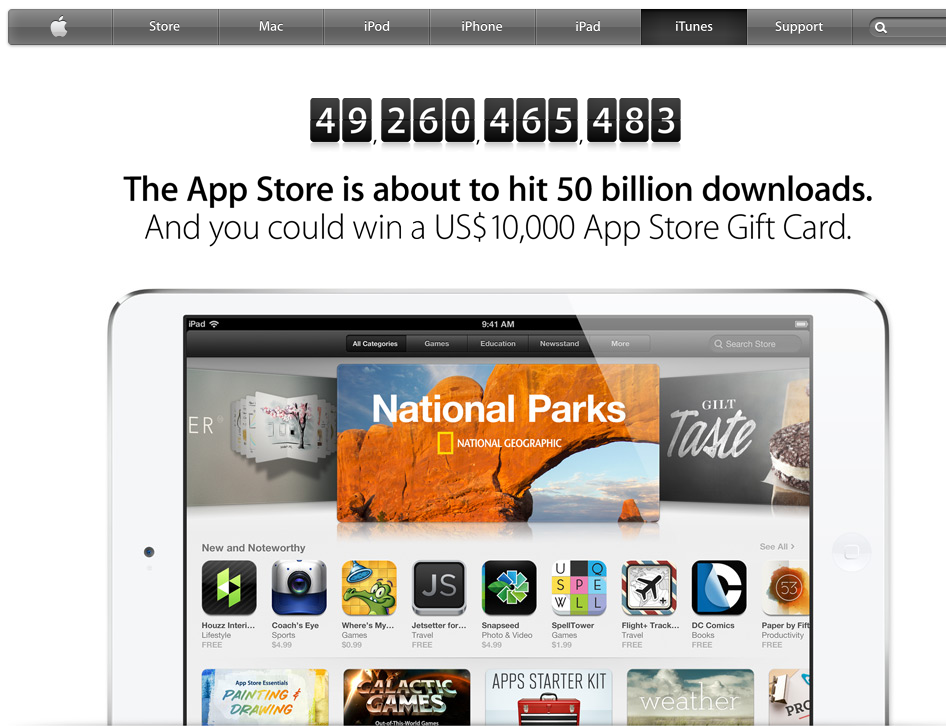
ஆப்பிள் அப்ளிகேசன் ஸ்டோரில் பதிவிறக்கம் செய்யப்பட்டுள்ள அப்ளிகேசன்கள், விளையாட்டுக்களின் எண்ணிக்கை விரைவில் ஐந்தாயிரம் கோடியை தொடவிருக்கிறது.

இதனையொட்டி ஐந்தாயிரம் கோடியாவது அப்ளிகேசன்/விளையாட்டை டவுன்லோட் செய்யும் பயனாளர்களுக்கு பத்தாயிரம் அமெரிக்க டாலர் மதிப்புள்ள App Store Gift Card-ஐ பரிசாக அறிவித்துள்ளது. மேலும் அதற்கு அடுத்து முதல் ஐம்பது அப்ளிகேசன்/விளையாட்டுக்களை டவுன்லோட் செய்யும் பயனாளர்களுக்கு 500 அமெரிக்க டாலர் மதிப்புள்ள App Store அன்பளிப்பு அட்டையை வழங்கவுள்ளது.

இதன் மூலம் ஐபோன், ஐபேடுகளில் பணம் கட்டி வாங்கக் கூடிய அப்ளிகேசன்கள், விளையாட்டுக்கள், , புத்தகங்கள் ஆகியவற்றை தரவிறக்கம் செய்துக் கொள்ளலாம்.

நீங்கள் ஆப்பிள் ஐபோன், ஐபேட் அல்லது ஐபோட் பயன்படுத்தி வந்தால் இந்த வாய்ப்பை நழுவவிடாதீர்கள்! :)

முகவரி: http://bit.ly/16zBwCF

குறிப்பு: அலுவலக பணி காரணமாக தற்போது என்னால்தொடர்ந்து பதிவு எழுத முடியவில்ல.


1 May 2013

5$ பணம் சம்பாதிக்க 4 தளங்கள்


5$ பணம் சம்பாதிக்க 4 தளங்கள்


இணையத்தில் பல தளங்களில்  உலவி வருவோம் .அதில் கொஞ்சம் பணமும் கிடைத்தால் மகிழ்வோம் தானே .தமிழ் தளங்களுக்கு கூகுள் ADSENSE
 கிடைப்பது  அரிது.அதற்கு இந்த தளங்களில் கொஞ்சம் நேரம் செலவிட்டால் போதும் எளிதாக பணம் பெறலாம்..


முந்தைய பதிவான "இணையத்தில் பணம் சம்பாதிக்க சில PTC தளங்கள் -பாகம் 1-" பதிவின் தொடர்ச்சி இது ..

CLICKFAIR & SUPERPAY 

CLICKFAIR 
CLICK FAIR

இத்தளத்தின் சிறப்பு இதன் குறைந்த பட்ச CASHOUT :1$ மட்டுமே .விளம்பரங்கள் பார்வையிடுவதன்   மூலம் 0.02$ வரை தினமும் பெற முடியும் 

தளத்தில் இணைய இங்கு கிளிக்குங்கள் 

SUPERPAY 
SUPERPAY

CLICKFAIR தளத்தினுடைய புதிய தளம் இது .இதன் சிறப்பு வீடியோ க்களை பார்வையிடுவதன் மூலமும் 0.02$ வரை தினமும் பெறலாம் .விளம்பரங்களை பார்வையிடுதல், PAID TO SIGNUP  மற்றும் பல JOB OFFERS உண்டு
குறைந்த பட்ச CASHOUT :1$ மட்டுமே 

தளத்தில் இணைய கிளிக்குங்கள் 

**********************************************************************************************************
CLIXSENSE :
CLIX SENSE

இத்தளத்தின் சிறப்பு CLIXGRID எனப்படும் அதிர்ஷ்ட விளையாட்டு மூலம் 5$ வரை பெற முடியும் .

விளம்பரங்களை பார்வையிடுவதன் மூலம் 0.02$ வரை தினமும் பெறலாம்

இதிலும் வீடியோக்களை பார்வையிடுவதன் மூலம் பணம் பெறலாம் 

தளத்தில் இணைய கிளிக்குங்கள்

இத்தளத்தை பற்றிய எனது விரிவான பதிவு இங்கே 
*********************************************************************************
VIEWBEST ADS 
VBA

இருக்கின்ற தளங்களிலேயே குழந்தைகளுக்கு ஏற்ற பல பொது அறிவு விசயங்கள் மூலமும் பணம் பெற இத்தளம் உதவுகிறது .இரண்டு மணி நேரம் இத்தளத்தில் செலவிட்டால் 2$ வரை பெற முடியும் .

ACTIVE  DAY ஆக இருந்தால் 5ரூபாய் தரபடுகிறது தினமும் .

SIGNUP BONUS ஆக 200 ரூபாய் தரபடுகிறது
 

ஒரு like பண்ணுங்க

பயனுள்ள இனையதளங்கள்